
Import zadań pozwala przenieść do Bitrix24 gotową listę z arkusza, innego serwisu lub innego konta Bitrix24. Nie musisz tworzyć każdego zadania ręcznie. Dzięki temu zachowasz terminy, osoby odpowiedzialne i opisy, a zespół będzie mógł od razu kontynuować pracę.
Eksport pozwala zapisać listę zadań w osobnym pliku. Możesz wykorzystać go do przygotowania raportu lub przekazać podwykonawcy, który nie korzysta z Bitrix24.
Z tego artykułu dowiesz się:
Kiedy warto importować zadania
Import pozwala przenieść gotową listę zadań wraz z terminami, osobami odpowiedzialnymi i opisami.
Gdy przenosisz zadania z innego serwisu. Firma korzysta z innego serwisu i chce przenieść zadania do Bitrix24. Zadania mają już nazwy, opisy, osoby odpowiedzialne i terminy. Dzięki importowi możesz wczytać te dane do Bitrix24 i kontynuować pracę bez ponownego tworzenia zadań.
Gdy rozpoczynasz duży projekt. Przełożony przygotowuje listę zadań w arkuszu, określa terminy i wskazuje osoby odpowiedzialne. Import pozwala przenieść ten plan do Bitrix24 bez ręcznego tworzenia każdego zadania.
Jak zaimportować zadania do Bitrix24
Domyślnie wszyscy pracownicy mogą importować zadania. Administrator Bitrix24 może ograniczyć to uprawnienie w ustawieniach dostępu.
Uprawnienia dostępu do zadań
1–2. Przejdź do sekcji Zadania i projekty i wybierz widok Lista.
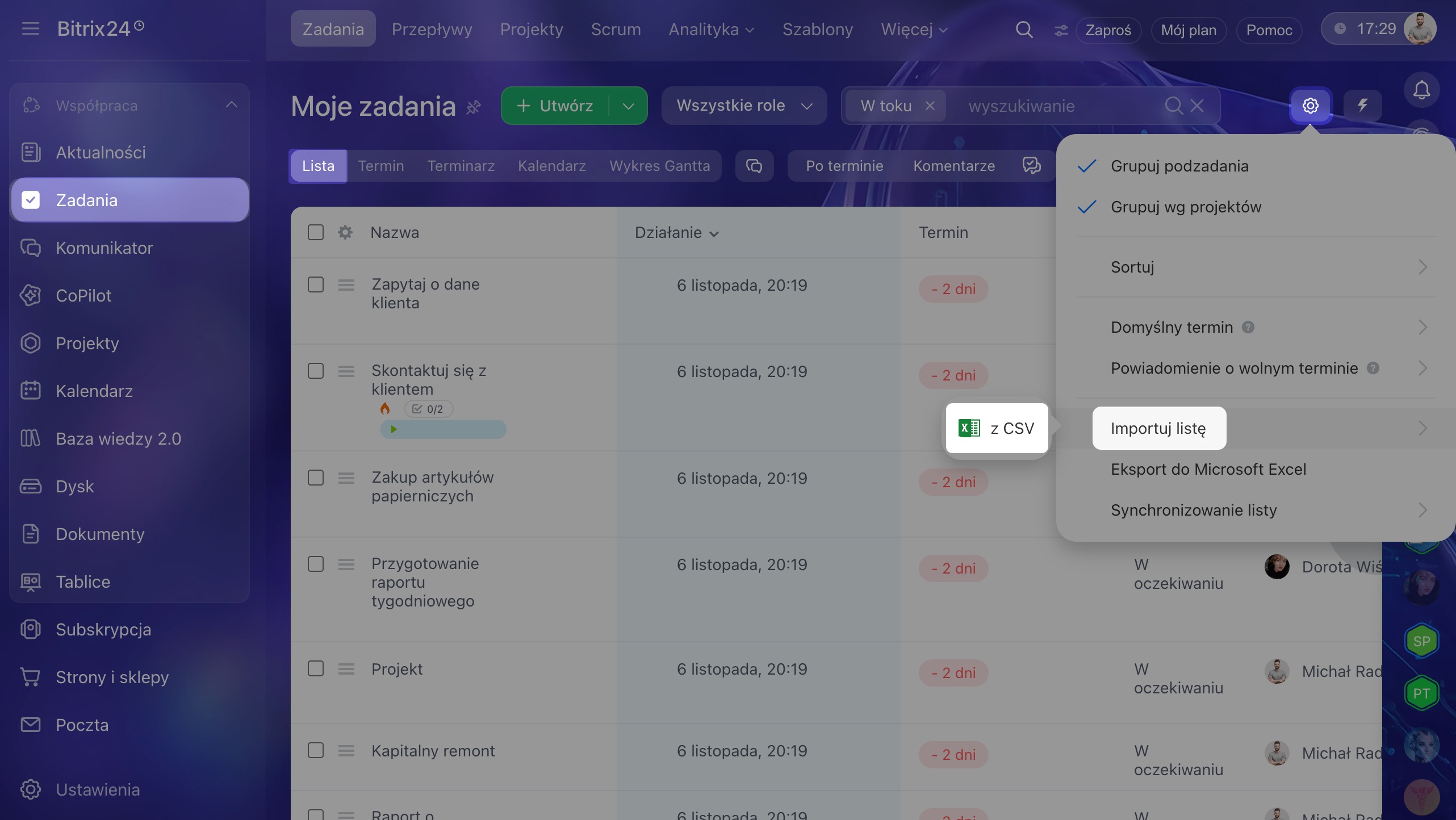
3–5. W prawym górnym rogu otwórz Ustawienia (⚙️) > Importuj listę > z CSV.
- Jeśli zadania pochodzą z innego serwisu lub arkusza, wyeksportuj je do pliku CSV i przygotuj plik do importu.
- Jeśli zadania pochodzą z innego konta Bitrix24, wyeksportowany plik jest już gotowy do importu.
Jak zaimportować zadania do Bitrix24
Kiedy warto eksportować zadania
Eksport jest przydatny, gdy chcesz:
- Zachować historię projektu
- Przygotować raport
- Sprawdzić obciążenie zespołu
- Przekazać dane osobom, które nie korzystają z Bitrix24
Zachować historię projektu. Po zakończeniu projektu możesz zapisać listę zadań w osobnym pliku. Dzięki temu później sprawdzisz, jakie prace wykonano, w jakich terminach i kto za nie odpowiadał. Przyda się to na przykład przed rozpoczęciem kolejnego etapu prac.
Przygotować raport. Przełożony potrzebuje listy zadań działu lub projektu. Eksport pozwala zapisać ją w pliku i przeanalizować zadania według terminów, osób odpowiedzialnych lub statusów. Możesz na przykład sprawdzić, które zadania zespół zakończył w danym miesiącu, a które nadal realizuje.
Sprawdzić obciążenie zespołu. Wyeksportowana lista pomaga sprawdzić, kto ma zbyt wiele zadań, gdzie powstają zaległości i które zadania trwają najdłużej. Przyda się na przykład przed spotkaniem, na którym przełożony rozdziela nowe zadania.
Przekazać dane osobom, które nie korzystają z Bitrix24. Lista zadań może być potrzebna na przykład podwykonawcy odpowiedzialnemu za część projektu. Eksport pozwala przygotować dla niego osobny plik z potrzebnymi zadaniami.
Jak wyeksportować zadania z Bitrix24
Eksport pozwala zapisać listę zadań z Bitrix24 w pliku programu Excel. Plik nie zawiera czatów zadań.
Aby wyeksportować zadania:
1–2. Przejdź do sekcji Zadania i projekty > Zadania.
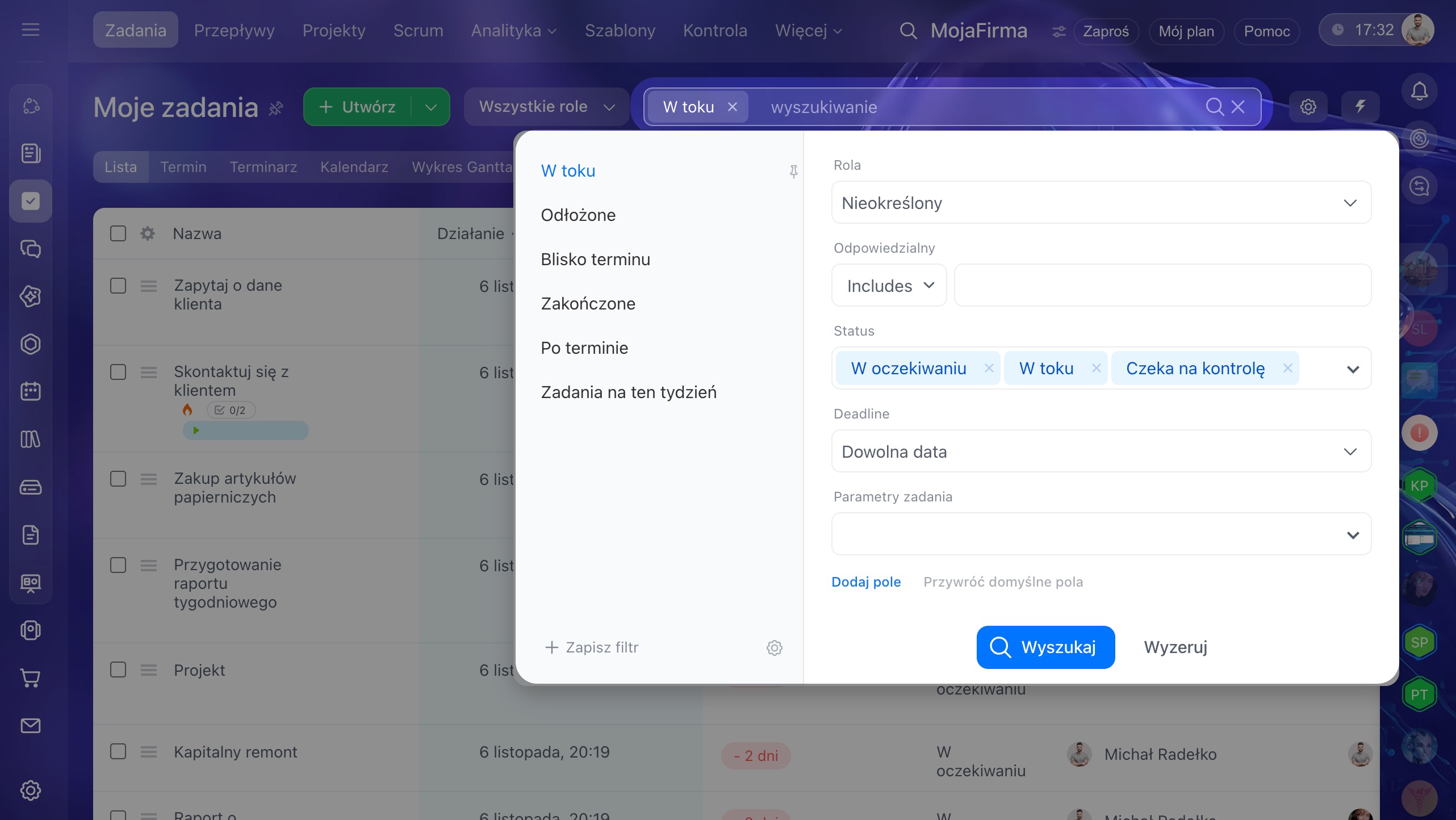
3–4. Aby wyeksportować tylko wybrane zadania, kliknij Filtr + Szukaj i określ kryteria lub zastosuj gotowy filtr. Możesz na przykład wybrać filtr W toku.
Inteligentne wyszukiwanie i filtry w zadaniach
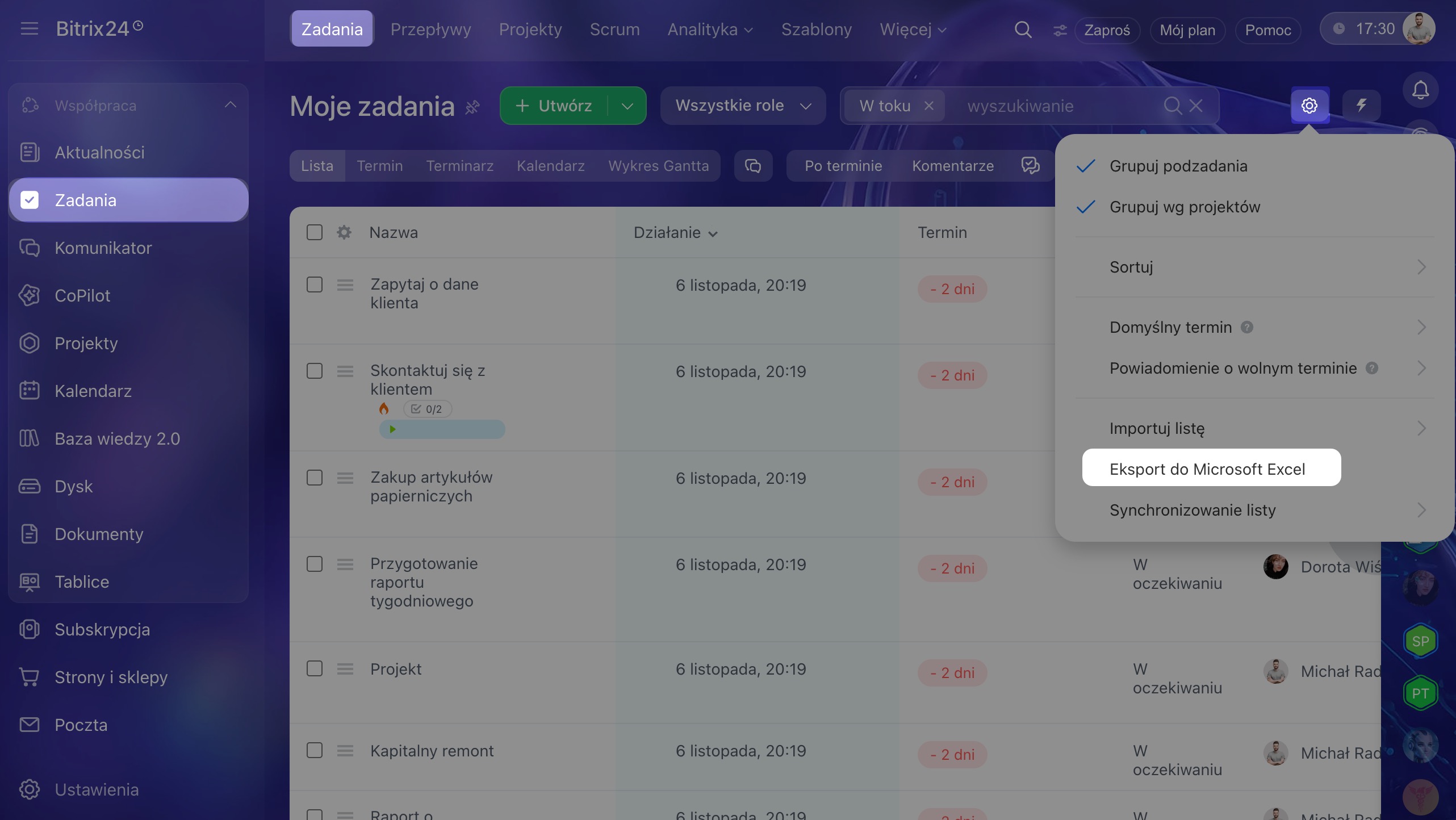
5–6. Otwórz Ustawienia (⚙️) > Eksport do Excela.
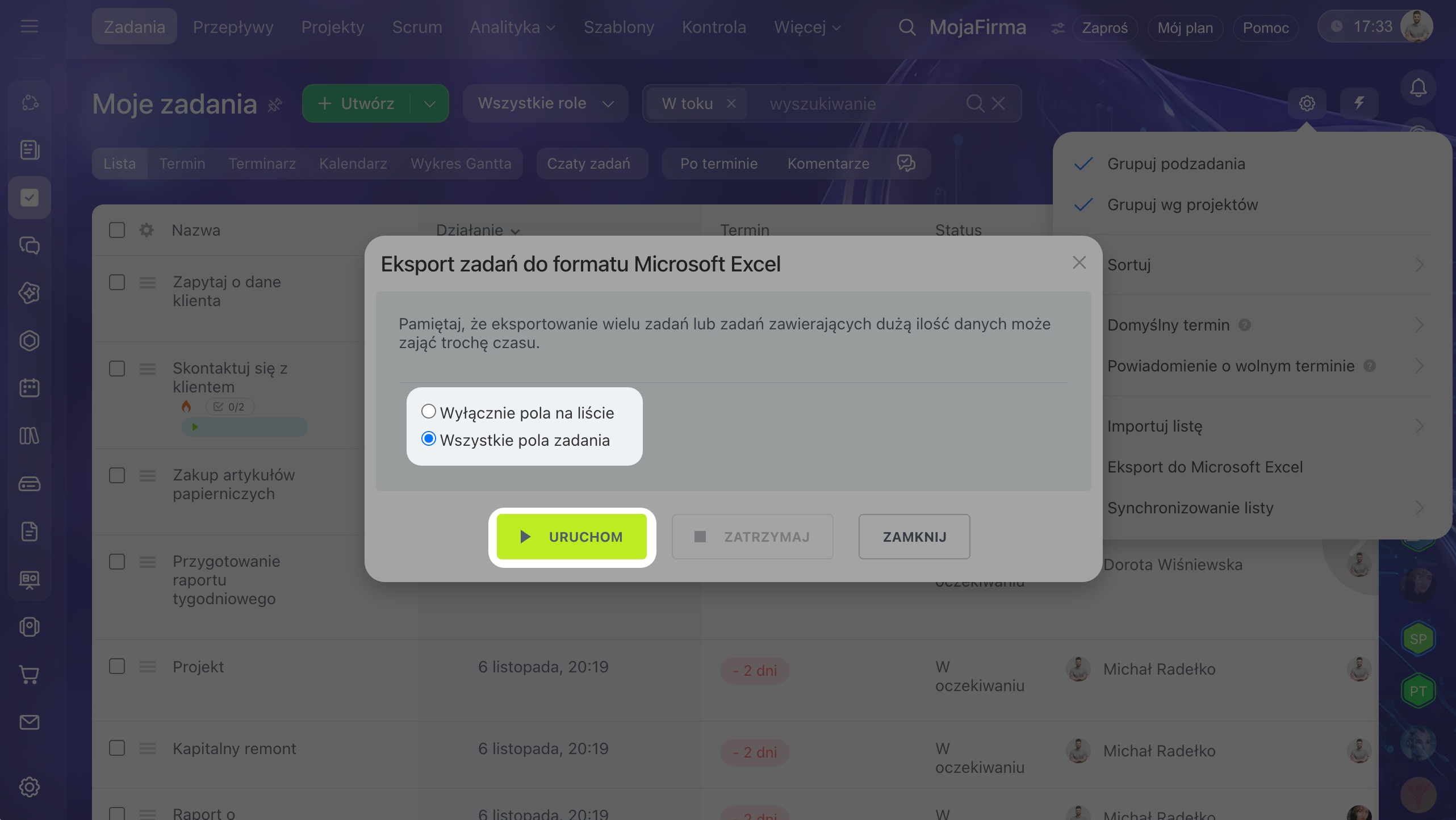
7. Wybierz pola do eksportu:
- Tylko pola z listy — plik będzie zawierać pola widoczne obecnie na liście zadań.
- Wszystkie pola — plik będzie zawierać wszystkie pola dostępne na liście zadań w Bitrix24.
8. Kliknij Wykonaj, aby rozpocząć eksport. Im więcej zadań, tym dłużej potrwa eksport.
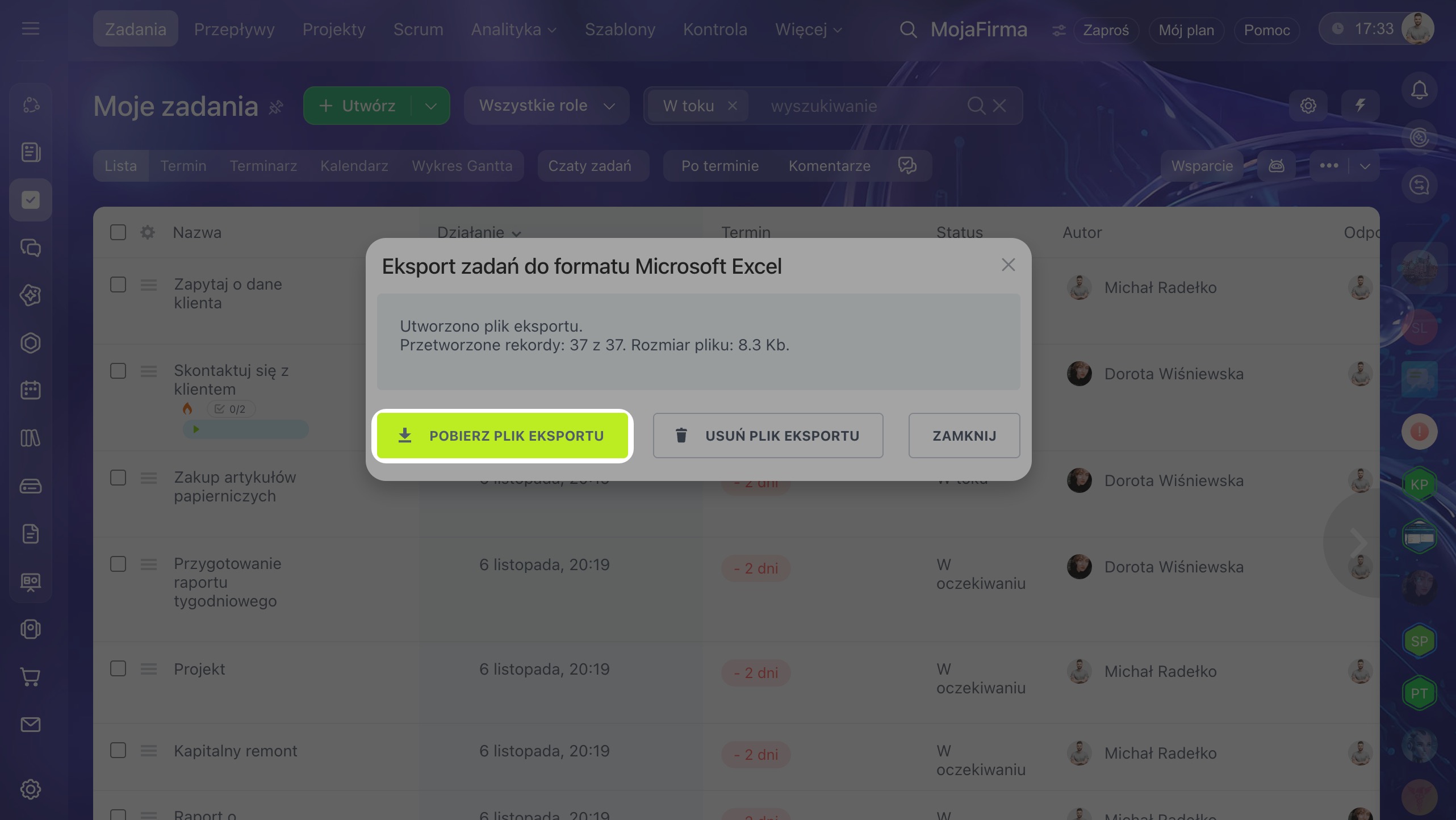
9. Kliknij Pobierz plik eksportu, aby zapisać plik na komputerze.
W skrócie
- Import pozwala przenieść do Bitrix24 gotową listę zadań z arkusza, innego serwisu lub innego konta Bitrix24. Nie musisz tworzyć każdego zadania ręcznie.
- Eksport pomaga zachować historię projektu, przygotować raport, sprawdzić obciążenie zespołu lub przekazać dane osobom, które nie korzystają z Bitrix24.
- Aby zaimportować zadania, przejdź do sekcji Zadania i projekty i wybierz widok Lista. Otwórz Ustawienia (⚙️) > Importuj listę > z CSV. Plik wyeksportowany z innego konta Bitrix24 jest gotowy do importu. Plik z innego serwisu lub arkusza trzeba najpierw przygotować.
- Aby wyeksportować zadania, przejdź do sekcji Zadania i projekty > Zadania i w razie potrzeby zastosuj filtry. Otwórz Ustawienia (⚙️) > Eksport do Excela, wybierz pola i kliknij Wykonaj. Gdy eksport się zakończy, kliknij Pobierz plik eksportu.